 汽水音乐 · 桌面端
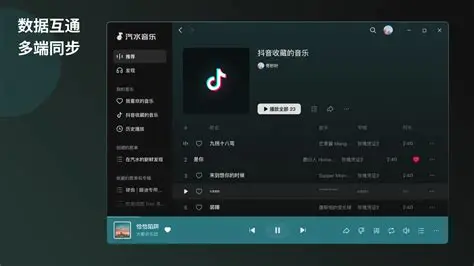
本文为汽水音乐桌面端的完整入门教程,适合刚下载桌面端的用户。无论你是第一次使用沉浸式音乐客户端的新手,还是想深入了解桌面端所有功能的老用户,本文都将从基础到进阶,帮你 30 分钟内玩转全屏沉浸式桌面端。
第一步:下载与安装
首先访问官方下载页面,根据你的电脑系统选择对应版本:
- Windows 用户:下载 156 MB 的 .exe 安装包
- macOS 用户:下载 168 MB 的 .dmg 安装包
下载完成后双击安装包,安装过程非常简单:
- 选择安装路径(建议非系统盘)
- 勾选是否创建桌面快捷方式
- 等待约 30 秒完成安装
- 双击桌面图标启动客户端
第二步:账号登录与同步
首次启动客户端会提示登录账号。桌面端支持以下登录方式:
- 手机号 + 验证码
- 邮箱 + 密码
- 微信扫码登录
- Apple ID 登录(macOS)
强烈建议登录账号,这样你手机端收藏的歌单、播放历史、桌面歌词状态都可以同步到桌面端。
第三步:体验全屏沉浸模式
登录后你会看到桌面端的主界面。桌面端最大特色是 全屏沉浸模式:
进入沉浸模式
- 点击右上角"全屏"按钮
- 快捷键
F11(Windows)或Ctrl+Cmd+F(macOS)
沉浸模式下的特性
- 每屏 100vh 全屏显示,滚动切换
- 玻璃拟态 UI,半透明模糊效果
- 侧边锚点导航,可一键跳转到任意屏幕
- 顶部滚动进度条,实时显示当前进度
- 大字号排版,杂志式阅读体验
第四步:开启空间音频
空间音频是桌面端的核心体验之一。开启方式:
- 进入「设置」-「音频输出」
- 找到"空间音频"开关
- 选择模式(Dolby Atmos / Sony 360 Reality Audio / 自适应)
- 开启律动特效(可选)
- 返回播放界面,选择带有空间音频标识的歌曲聆听
第五步:基础播放操作
桌面端的播放操作非常直观:
播放与暂停
- 点击中央歌曲或底部播放按钮
- 快捷键
Space(空格键)切换
切换歌曲
- 点击底部"上一首/下一首"按钮
- 快捷键
←/→
调节音量
- 拖动底部音量条
- 键盘
↑/↓调节 - 快捷键
Ctrl+M静音切换
第六步:跨端云同步
桌面端的另一大特色是与手机端的无缝衔接:
接力播放
手机端正在听的歌会在桌面端"接力播放"区域显示,点击即可立即从手机端进度继续。
剪贴板同步
桌面端复制的文字、链接,会自动同步到登录同一账号的手机端,反之亦然。
桌面歌词状态同步
桌面歌词在桌面端调整的设置(字体、透明度、律动模式)会同步到手机端。
第七步:自定义解码器配置
桌面端 6.0 首次开放"自定义解码器"配置项,适合专业用户:
- 打开「设置」-「音频输出」
- 选择"自定义解码器配置"
- 调节采样率偏好、位深度偏好、缓冲区大小
- 保存为个人预设方案
第八步:高级功能探索
熟悉基础操作后,桌面端还有多项高级功能值得探索:
桌面歌词
点击播放栏的「词」按钮或快捷键 F9 开启桌面歌词。支持多主题切换、律动模式、透明度调节。
小窗模式
快捷键 F8 切换小窗模式。小窗会以悬浮球形式驻留屏幕边缘,工作场景下听歌利器。
全局快捷键
即便客户端不在前台,也能通过全局快捷键控制播放:
Ctrl+Alt+P(macOSCmd+Option+P):播放/暂停Ctrl+Alt+←/→:切换歌曲Ctrl+Alt+L:切换桌面歌词
常见使用问题解答
Q1:沉浸式全屏会影响电脑其他工作吗?
不会。全屏沉浸模式下仍可通过快捷键切换歌曲、调整音量,甚至可以快速最小化回到工作场景。
Q2:空间音频需要额外付费吗?
基础空间音频面向所有桌面端用户免费开放。高品质空间音频、Dolby Atmos、空间音频律动等高级功能需要会员订阅。
Q3:跨端同步支持 Mac 吗?
支持。桌面端覆盖 Windows、macOS、iOS、Android 四大平台,任意组合均可同步。
Q4:客户端占用空间大吗?
客户端本身仅 156 MB。下载的高品质音乐会占用较多空间,建议定期清理不需要的离线音乐。
下一步探索
掌握以上内容后,你已经可以熟练使用桌面端全屏沉浸客户端了。接下来的探索方向可以是:
- 尝试空间音频律动模式
- 配置自定义解码器
- 使用剪贴板跨端同步
- 订阅 HiFi 会员解锁无损音质
祝你使用愉快,开启桌面端全屏沉浸音乐之旅!